
티스토리 뷰
회원가입 없이 사진 용량 줄이기 사이트 TOP 5를 추천합니다. 인터넷을 통해 다양한 글을 쓰다 보면 당연히 사진을 올려야 할 일이 많은데요. 이런 경우 사진 용량이 크면 다운로드 속도가 느려 페이지 로딩 속도가 늦게 되는 단점이 있습니다. 그래서 꼭 사진 용량 줄이는 사이트로 용량을 최적화하기 바랍니다.
1. Compress JPEG
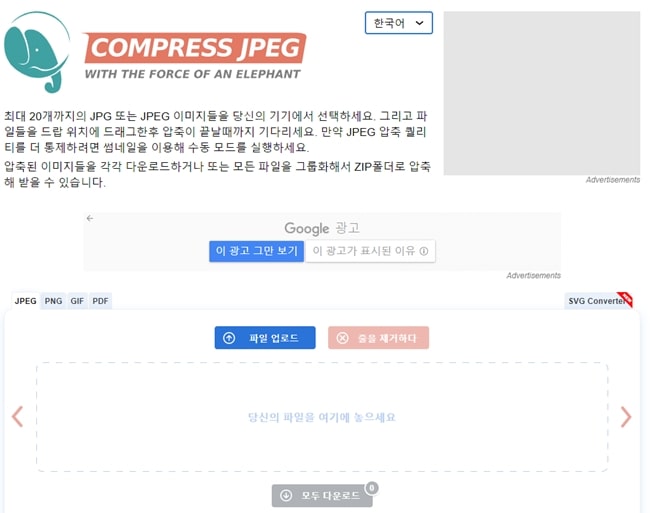
Compress JPEG 사이트는 제가 제일 자주 이용하는 사이트인데요. JPEG, PNG, GIF, PDF 파일 타입을 지원하고 있고, 화면에 사진을 선택하셔서 드래드 인 드롭으로 넣으면 업로드되는 구조입니다.
업로드되면 별도의 버튼을 클릭할 필요가 없이 이미지 용량이 줄어들게 되고 몇 퍼센트가 줄었는지 정도를 화면에 표시하게 됩니다. 퍼센트가 높을수록 용량이 많이 줄어든 것이니 그만큼 로딩 속도는 줄어들게 됩니다.
다운로드는 개별적으로 다운로드도 가능하고 아래 "모두 다운로드" 버튼을 클릭하는 경우에는 하나의 압축 파일로 일괄로 다운로드를 할 수 도 있습니다.
하지만 용량을 줄일 때 파일형식에 따라 별도로 탭을 선택해야 되는 번거로움은 존재합니다.
2. TinyPNG
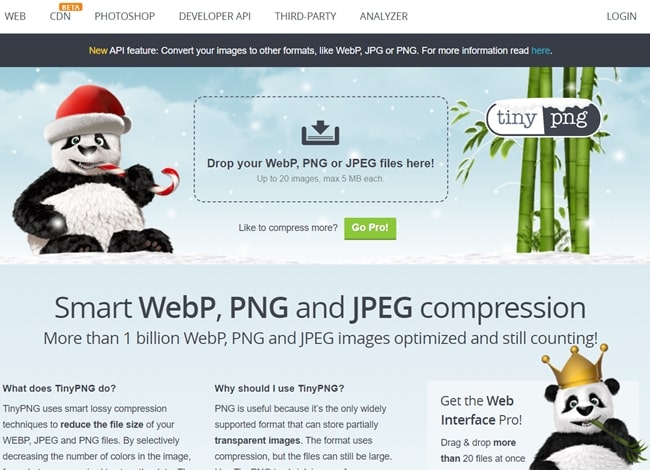
TinyPNG 역시 이미지 용량을 간단하게 줄일 수 있는 이미지 줄이기 사이트입니다. 블로그 등 인터넷으로 글을 많이 쓰시는 분들이라면 한 번쯤은 사용해 보셨을 것입니다. 사이트의 구성이 매우 사용하기 편하고 직관적입니다.
가장 큰 장점은 한꺼번에 올릴 수 있는 파일의 개수가 20개까지 지원을 합니다. 그리고 당연히 기본 기능인 이미지 압축 성능도 상당히 높습니다.
한 가지 제약사항은 사진의 크기가 5메가가 넘는 경우에는 업로드가 안되도록 막아 놓았습니다. 그래서 이런 경우에는 별도의 이미지 프로그램으로 용량을 한번 줄이고 업로드를 하셔야 합니다.
3. iLoveIMG
iLoveIMG는 이미지 용량을 줄이는 기능을 기본적으로 제공하고 있고, 함께 크기 조절, 잘라내기, 변환 등 추가적인 기능을 제공하고 있습니다.
이 사이트는 한 번에 일괄로 압축할 수 있는 이미지의 개수가 최대 30 개까지 되는 게 가장 큰 장점이고, TinyPNG와는 다르게 5메가가 넘는 대용량 이미지에 대해서도 용량 줄이기가 가능합니다.
4. compresso
마지막으로 compresso 사이트 또한 이미지 용량을 줄이는 기능을 제공하는 사이트이고, 원하는 이미지를 선택한 후에 드래그 앤 드롭으로 사진을 넣을 수 있습니다.
다른 사이트와의 차이점은 최대 10메가까지 이미지 압축이 가능합니다. JPG, PNG, SVG 등 여러 타입의 사진 파일을 지원하고 손실, 무손실의 이미지 품질을 선택할 수 있습니다.
5. 이미지 프레소
이미지 프레소 역시 JPEG, JPG, PNG 이미지 파일의 크기를 줄여주는 사이트입니다. 고화질을 그대로 유지하면서 용량을 줄여주는 안 쓸 이유가 없는 것 같습니다.
사용방법은 화살표가 아래로 되어 있는 영역에 크기를 줄이고자 하는 이미지를 드래그해서 넣으면 이미지 압축이 진행됩니다. 최적화를 실행하면 이미지 별로 원본과 크기를 줄인 이미지의 화질을 서로 비교할 수 있는 기능을 제공합니다.